
 Software Solutions
Трипскан вход в личный кабинет через официальный сайт
Трипскан вход — это единственный способ получить доступ к огромной базе знаний, скрытой от обычных поисковиков. Вам достаточно ввести уникальный код, чтобы система мгновенно подобрала персонализированные рекомендации на основе ваших интересов. Процесс занимает секунды, а результат исключает бесконечный скроллинг и пустую трату времени.
Как начать работу с платформой: пошаговый гид
Для начала работы с платформой выполните вход в Трипскан через официальный сайт или мобильное приложение. Введите логин и пароль от учетной записи; если вы новый пользователь, нажмите «Регистрация» и укажите email с номером мобильного. После подтверждения данных через ссылку в письме или SMS войдите в личный кабинет. В меню выберите раздел «Мои проекты» и нажмите «Создать первый обзор». Следуйте интерактивному гиду: загрузите список точек для проверки, настройте параметры сканирования и начните тестовый проход.
Ключевой совет: всегда проверяйте статус подключения устройства к интернету перед началом сессии — это предотвратит потерю данных при входе в Трипскан.
Регистрация нового аккаунта: основные требования
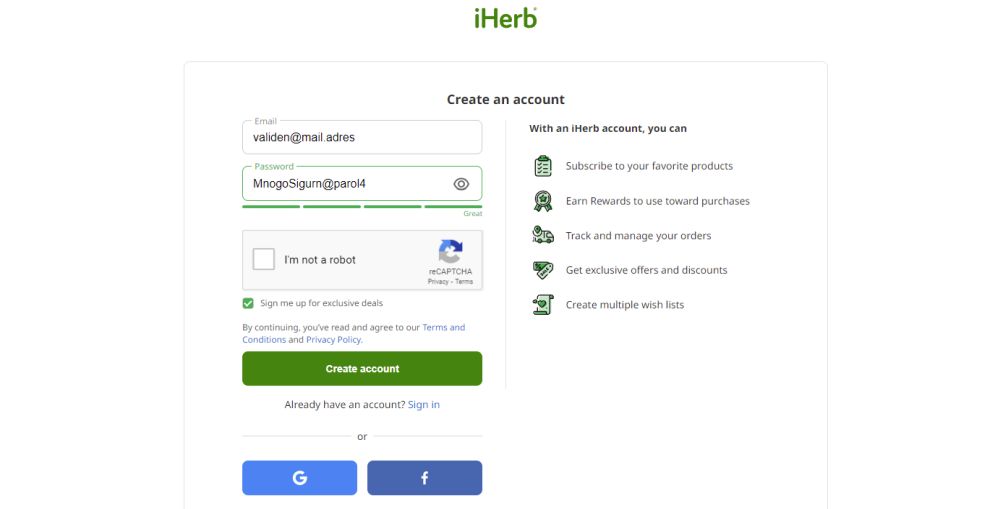
Для регистрации нового аккаунта в Трипскан вход потребуется действительный email и надежный пароль. Tребования к безопасности при создании профиля строги: пароль должен содержать минимум 8 символов, включая заглавные буквы и цифры. После заполнения формы на почту придет ссылка для подтверждения. Без верификации email доступ к личному кабинету будет заблокирован, даже если ввести корректные данные в Трипскан вход. Далее необходимо принять пользовательское соглашение, нажав на чекбокс. Процесс завершается нажатием кнопки “Создать аккаунт”.
Восстановление доступа при утере пароля
При утере пароля для входа в Трипскан восстановление доступа выполняется через форму «Забыли пароль?» на странице авторизации. Укажите электронную почту, привязанную к аккаунту, и нажмите кнопку отправки. На почту придет письмо с ссылкой для сброса пароля — перейдите по ней в течение 30 минут. Задайте новый пароль, соответствующий требованиям платформы (не менее 8 символов, включая буквы и цифры). После сохранения изменений используйте обновленные данные для восстановления доступа к TripScan. Если письмо не пришло, проверьте папку «Спам» или повторите запрос через 15 минут.
Подтверждение личности через мобильное устройство
Для завершения регистрации и получения доступа к личному кабинету выполните подтверждение личности через мобильное устройство. В приложении Трипскан откройте раздел «Профиль» и выберите опцию верификации. Система предложит сделать селфи и сфотографировать разворот паспорта с данными. Убедитесь, что изображения четкие, без бликов. Затем дождитесь автоматической проверки — обычно это занимает до двух минут. После успешного подтверждения в личном кабинете статус сменится на «Верифицирован», и станут доступны бронирования и оплаты.
Возможности личного кабинета после авторизации
После авторизации через Трипскан вход личный кабинет открывает доступ к управлению всеми активными бронированиями и историей поездок в едином интерфейсе. Вы мгновенно меняете даты, корректируете список услуг или запрашиваете возврат по билету без звонков в поддержку. Система запоминает ваши частные маршруты и предлагает горящие варианты на основе прошлых заказов.
Вопрос: Как отменить отель после входа через Трипскан? Ответ: Зайдите в раздел «Мои брони», выберите нужный объект и нажмите «Отменить» — если правила тарифа допускают возврат, средства поступят на карту в течение суток.
Управление настройками профиля и безопасностью
После входа в **Трипскан** управление настройками профиля и безопасностью позволяет мгновенно сменить пароль или привязать двухфакторную аутентификацию для защиты аккаунта. В этом разделе вы редактируете личные данные, email и телефон, а также настраиваете уведомления о входе с новых устройств. Быстрое управление сессиями в Трипскане дает возможность завершить все активные входы одним кликом, предотвращая несанкционированный доступ.
| Функция | Действие |
| Смена пароля | Требуется старый пароль и подтверждение нового |
| Двухфакторная защита | Привязка через SMS или приложение-аутентификатор |
| Управление устройствами | Просмотр и отзыв активных сессий |

Просмотр истории транзакций и операций

После авторизации в личном кабинете Трипскан вход предоставляет детальный просмотр истории транзакций и операций. Вы можете в любой момент проверить статус каждого платежа: от пополнения баланса до списания за билеты. Система отображает точные даты, суммы и типы операций. Это позволяет быстро подтвердить факт оплаты или отследить возврат средств.
- Фильтрация операций по дате и типу для быстрого поиска
- Автоматическое обновление статуса каждой транзакции в реальном времени
- Возможность скачать историю операций в виде отчета
- Прямая ссылка на детали каждой операции из истории
Интеграция с дополнительными сервисами
После авторизации в личном кабинете «Трипскан вход» открывается бесшовная интеграция с дополнительными сервисами. Вы можете синхронизировать профиль с платежными системами для мгновенных транзакций, подключать календари для автоматического отслеживания поездок и агрегировать данные о рейсах из внешних трекеров. Система позволяет связать аккаунт с партнерскими отельными базами и каршеринговыми платформами, исключая ручной ввод данных. Вопрос: Какие сервисы синхронизируются? Все, от авиакомпаний до локальных такси, поддерживающих API «Трипскан». Вы полностью управляете их опциями из единого окна после входа.
Решение частых проблем при входе в систему
При входе в Трипскан вход наиболее частые проблемы связаны с неверным вводом логина или пароля. Убедитесь, что Caps Lock выключен и вы используете именно те учетные данные, которые регистрировали. Если система пишет «пользователь не найден», проверьте, не ошиблись ли вы в адресе электронной почты. При сбоях подключения очистите кэш браузера или попробуйте другой браузер. Для решения частых проблем при входе в систему всегда используйте функцию «Забыли пароль» — это самый быстрый способ восстановить доступ. Если ошибка сохраняется, отключите VPN, так как он часто блокирует авторизацию. Все остальные настройки аккаунта корректируются уже после успешного входа.
Ошибки валидации и способы их устранения
При входе в «Трипскан» ошибки валидации чаще всего возникают из-за несовпадения формата данных. Система строго проверяет каждый символ, поэтому лишний пробел или заглавная буква в пароле блокируют доступ. Основные способы устранения ошибок валидации включают ручную проверку вводимых данных. Убедитесь, что поле «Логин» содержит именно email, а пароль — не менее восьми знаков с цифрами. Если ошибка сохраняется, очистите кэш браузера или используйте функцию «Забыли пароль» для сброса устаревших символов.
- Скопируйте логин и пароль в Блокнот, чтобы визуально исключить лишние пробелы.
- Переключите раскладку клавиатуры на английскую перед вводом пароля.
- Обновите страницу и введите данные заново, избегая автозаполнения.
Блокировка учётной записи: причины и разблокировка
Блокировка учётной записи в Трипскан происходит при многократном неверном вводе пароля или подозрительной активности. Для снятия блокировки используйте функцию “Забыли пароль” или дождитесь автоматического таймера (обычно 15–30 минут). Основные причины — превышение лимита попыток входа или вход с нового устройства без подтверждения. Разблокировка через поддержку требуется только при полной блокировке из-за нарушений безопасности.
- Превышение лимита неверных попыток входа (обычно 5)
- Автоматическая блокировка при входе с незнакомого IP-адреса
- Сброс блокировки через email-ссылку в письме
- Разблокировка вручную через чат поддержки после проверки личности
Рекомендации по обновлению браузера и кэша
Для устранения проблемы входа в Трипскан первым шагом является очистка кэша и обновление браузера. Устаревшие файлы кэша часто конфликтуют с новыми скриптами авторизации. Выполните последовательность:
- Откройте настройки браузера и найдите раздел «История» или «Приватность».
- Выберите опцию «Очистить данные просмотров» с отметкой «Кэшированные изображения и файлы».
- Обновите браузер до последней версии через меню «О браузере» для совместимости с протоколом входа.
После очистки кэша и установки актуальной версии повторите попытку. Это исключает сбои из-за устаревшего буфера данных.
Альтернативные способы подключения к сервису

Для Трипскан входа доступно несколько альтернативных способов подключения к сервису, помимо стандартной авторизации по email. Вы можете использовать вход через аккаунт Google, что избавляет от необходимости запоминать отдельный пароль. Практикуется также подключение через одноразовый код, отправляемый на привязанный номер телефона – это ускоряет доступ при утере основного пароля. Партнёрские аккаунты допускают интеграцию через API-ключ, позволяя подключаться к сервису напрямую из CRM-системы без веб-интерфейса. Выбор конкретного метода зависит от вашего сценария работы: для гостей оптимален социальный вход, для менеджеров – токен или корпоративный SSO.
Вход через социальные сети и сторонние аккаунты
Вход через социальные сети и сторонние аккаунты в сервисе Трипскан вход позволяет пользователю авторизоваться без создания отдельного логина и пароля, используя https://tripscan.at/ профили популярных платформ. Авторизация через социальные сети упрощает процесс подключения за счет автоматической передачи базовых данных (имя, email, аватар). Связывание учетной записи с внешним сервисом может ограничить возможность входа при сбоях на стороне провайдера аутентификации.
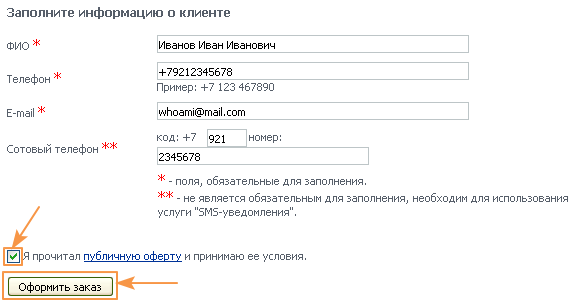
- Опция доступна для аккаунтов в Google, VK, Yandex и аналогичных платформ
- После первого подключения данные профиля синхронизируются с внутренней системой Трипскан
- Для повторного входа достаточно одного клика на иконку выбранного сервиса
Использование одноразовых кодов доступа
Для входа в сервис «Трипскан» через альтернативный способ применяется одноразовый код доступа, который приходит на привязанный номер телефона или email. Пользователь запрашивает код в форме авторизации, после чего система генерирует уникальную комбинацию, действующую всего несколько минут. Этот метод исключает необходимость запоминать постоянный пароль, повышая безопасность доступа. Вводить полученный код требуется в специальное поле на странице входа, после чего происходит мгновенная аутентификация.
Одноразовый код доступа для «Трипскан» — временная, уникальная комбинация, отправляемая на телефон или почту, обеспечивающая быстрый и защищённый вход без постоянного пароля.
Доступ с мобильного приложения без пароля
В контексте «Трипскан вход» доступ с мобильного приложения без пароля реализован через привязку устройства к аккаунту. После первоначальной авторизации сканер QR-кода на экране входа генерирует одноразовый сессионный токен, заменяющий ввод пароля. Приложение автоматически синхронизируется с сервером, используя связку идентификатора устройства и биометрической верификации (Face ID/Touch ID) на самом смартфоне. Такой метод исключает необходимость запоминать и вводить пароль, перекладывая аутентификацию на доверенное мобильное устройство.
Советы по защите данных при авторизации
При авторизации в Трипскан вход используй уникальный, сложный пароль, не совпадающий с другими сервисами. Включи двухфакторную аутентификацию — это главный совет по защите данных. Никогда не сохраняй логин и пароль на общедоступных устройствах и очищай историю браузера после сессии. Проверяй, что адресная строка показывает защищённое соединение с иконкой замка, прежде чем вводить данные.
Настройка двухфакторной аутентификации
Для активации двухфакторной аутентификации в личном кабинете Трипскан перейдите в раздел «Безопасность» и выберите метод подтверждения: через приложение-аутентификатор (например, Google Authenticator) или SMS-код. После сканирования QR-кода система запросит одноразовый код для верификации. Обязательно сохраните резервные коды для восстановления доступа при утере устройства. Теперь при каждом входе в Трипскан система будет запрашивать уникальный шестизначный код, что предотвращает несанкционированный доступ даже при компрометации пароля.
- Используйте отдельное приложение-аутентификатор для генерации кодов (предпочтительнее SMS).
- Не передавайте резервные коды третьим лицам
- Привяжите не менее одного дополнительного устройства для сброса 2FA
- Регулярно проверяйте актуальность привязанных методов в настройках
Надежная настройка двухфакторной аутентификации является критическим барьером против перехвата учетных данных.
Проверка подлинности ссылок и страниц
При авторизации в системе «Трипскан» **проверка подлинности ссылок и страниц** — ваш главный щит от фишинга. Всегда сверяйте URL в адресной строке: официальный домен входа должен быть строго tripscan.com, а не похожие варианты с лишними символами. Если вам пришло письмо со ссылкой на «Трипскан», не кликайте сразу — наведите курсор, чтобы увидеть реальный адрес. Также избегайте перехода по ссылкам из всплывающих окон и SMS; вводите адрес вручную. Проверка подлинности ссылок и страниц должна стать привычкой перед каждым вводом пароля. Вопрос: Как отличить поддельную страницу входа «Трипскан» от настоящей? Ответ: Настоящая страница всегда работает по HTTPS, не запрашивает дополнительные данные (вроде кода из SMS) до ввода логина и не открывается в всплывающем окне. Если хоть одно условие нарушено — закрывайте вкладку.
Обновление контактной информации для уведомлений
При использовании Трипскан входа своевременное обновление контактной информации для уведомлений критически важно для безопасности. Устаревший email или номер телефона не позволят получить оповещения о подозрительных попытках входа. В личном кабинете в разделе «Безопасность» укажите актуальные данные — это обеспечит получение кодов подтверждения и уведомлений о смене пароля. Актуальные контакты также снижают риск блокировки аккаунта при восстановлении доступа. Проверяйте настройки не реже раза в квартал и сразу обновляйте при смене email или SIM-карты.
Что такое Трипскан вход и для кого он предназначен
Простое объяснение функционала сервиса
Основные сценарии использования в повседневных поездках
Кому этот инструмент принесет максимальную пользу
Как выполнить вход и начать работу
Пошаговая инструкция по авторизации на платформе

